Parallel Factory MES
製造実行システム(MES)AGPL-3.0.NET 10 / Blazor

製造指図から出荷まで、ロットでつないで記録する。

Parallel Factory MES は、工場の製造実績をブラウザで記録・追跡するオープンソースのMESです。指図・作業・在庫・検査・出荷を一本の流れとして扱い、どの部材ロットからどの製品ロットができたかを、いつでも両方向にたどれます。

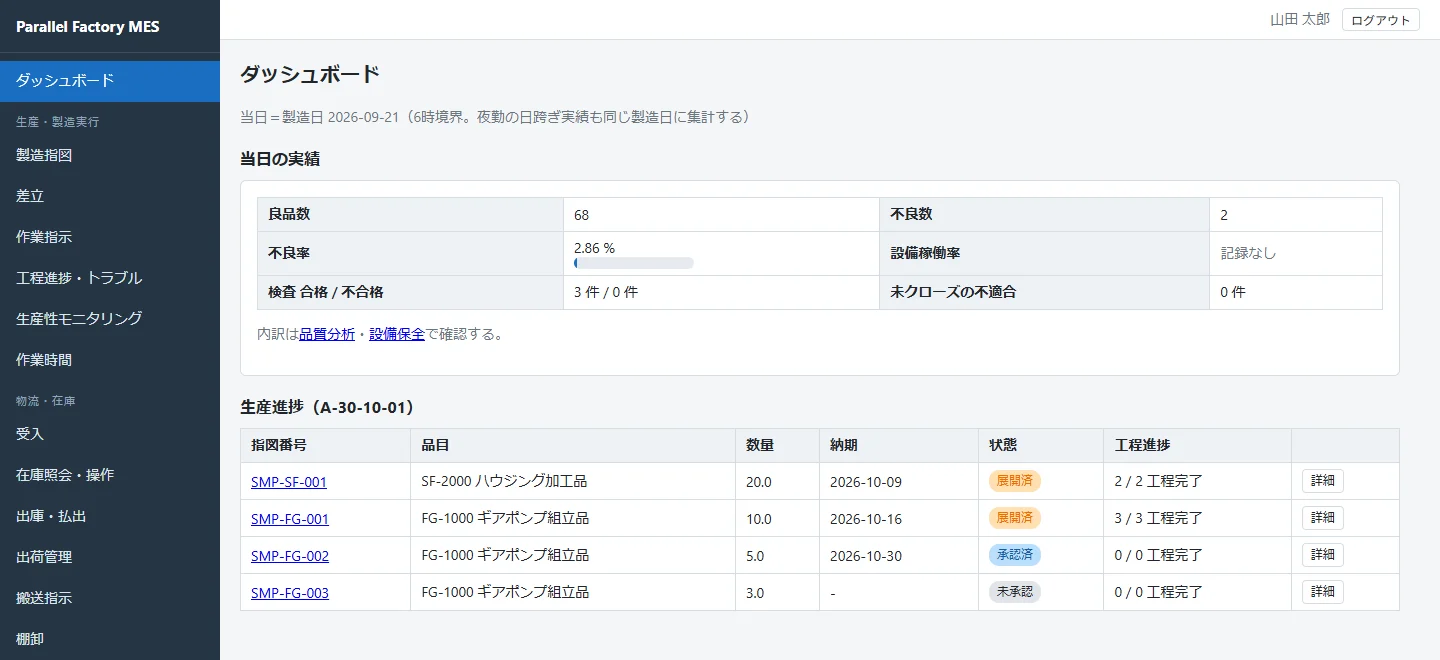
ダッシュボード当日=製造日 · 6時境界
ダッシュボード画面。当日の良品数68・不良数2・不良率2.86%と、製造指図4件の状態(展開済・承認済・未承認)と工程進捗の一覧

工場の一日を、ひとつの画面群で

部署ごとに別々の表で管理していた記録を、同じロット番号でつなぎます。前の工程が終わっていなければ次へ進めない、検査が通っていなければ出荷できない――そうした業務の順番をシステムが守ります。

  1. マスタ登録品目・工順・設備
  2. 受入部材ロットを計上
  3. 製造指図登録・承認
  4. 工程展開作業指示と産出ロット
  5. 差立作業者・設備を割当
  6. 段取りチェックリスト
  7. 実績入力良品・不良・投入
  8. 完了承認工程の締め
  9. 検査測定値を自動判定
  10. 出荷判定可・特採・否
  11. 出荷判定済みだけ出せる
生産管理 現場 品質 物流・倉庫
A-20-10-01B-10-20

指図を登録すれば、
工程ごとの作業指示が並ぶ

製造指図を承認して工程展開すると、品目に登録した工順どおりに作業指示が作られ、産出ロットも自動で採番されます。状態は色で見分けられ、勝手に飛び越すことはできません。

未承認→承認済→展開済→完了
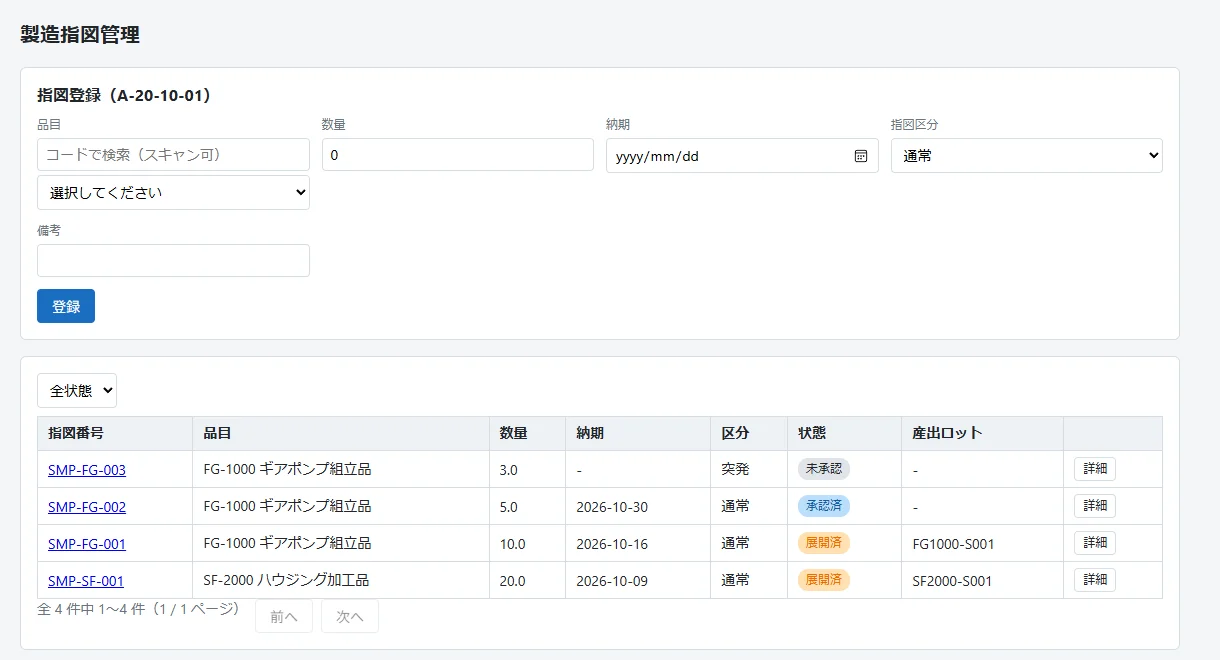
製造指図管理SMP-FG-001 ほか
製造指図管理画面。指図登録フォームと、4件の製造指図の一覧(区分・状態・産出ロット)
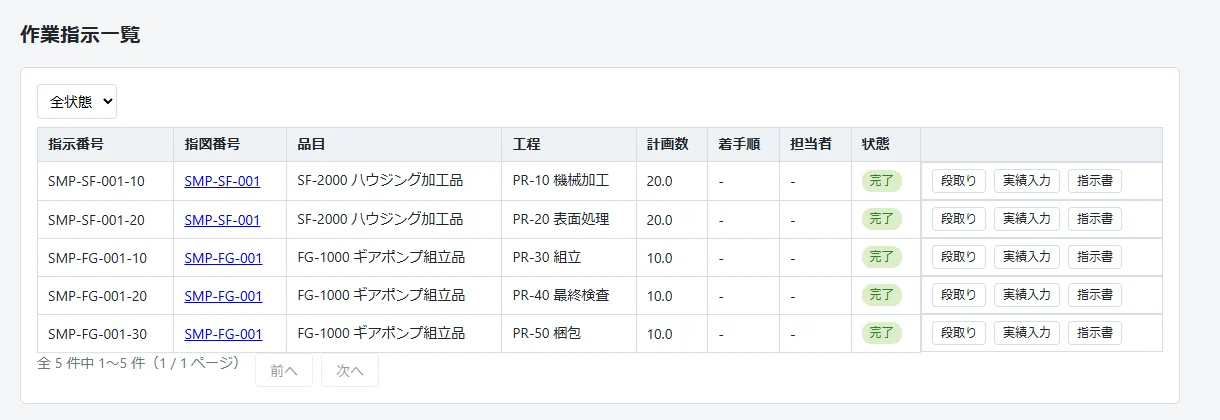
作業指示一覧指図番号-工程順序
作業指示一覧。工程ごとの作業指示5件と、段取り・実績入力・指示書のボタン
バーコードQR

紙の指示書と現品票も、
そのまま印刷して現場へ

作業指示書にはその工程で使う部品と必要数、記録欄、バーコードが入ります。ロットごとの現品票も発行でき、PDFに書き出せます。
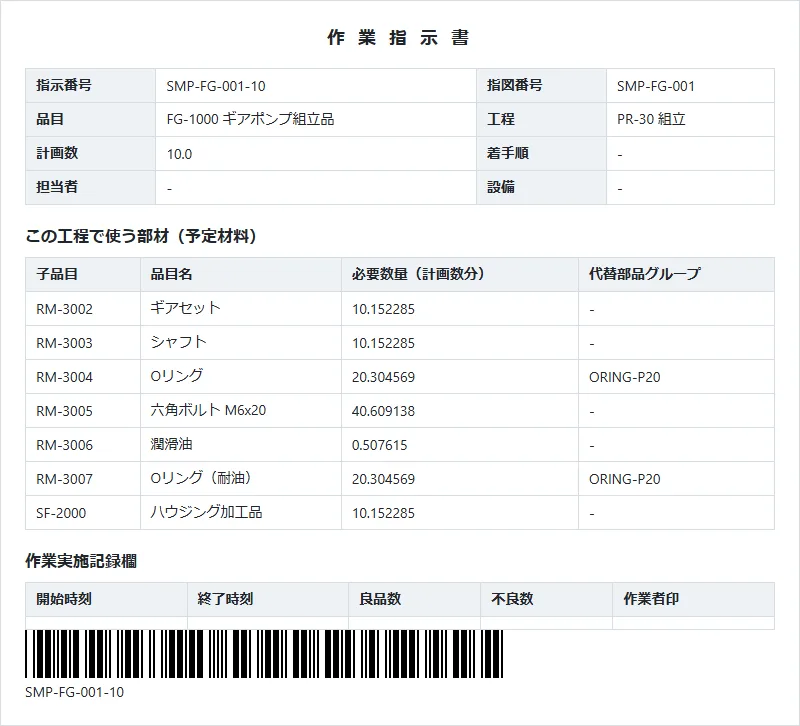
  • 読み取りはUSBのバーコードリーダーでも、タブレットのカメラでも
  • ロット番号や作業指示番号の入力欄はすべてスキャンに対応
作業指示書印刷 / PDF
作業指示書の印刷プレビュー。指示番号・品目・工程、この工程で使う部材(予定材料)の表、作業実施記録欄、指示番号のバーコード
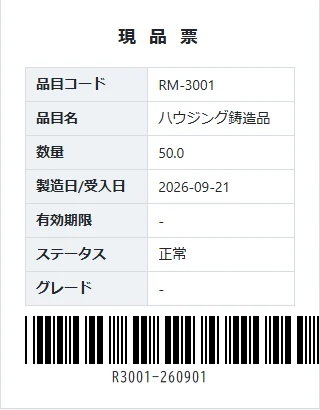
現品票
現品票。品目コード・品目名・数量・受入日とロット番号のバーコード
H-30-10-01-02

この製品には、どのロットが
使われていたか

製品ロットの番号を読み取るだけで、使われた半製品・部材のロットを最後までたどれます(トレースバック)。逆に、ある部材ロットが使われた製品を洗い出すこともできます(トレースフォワード)。
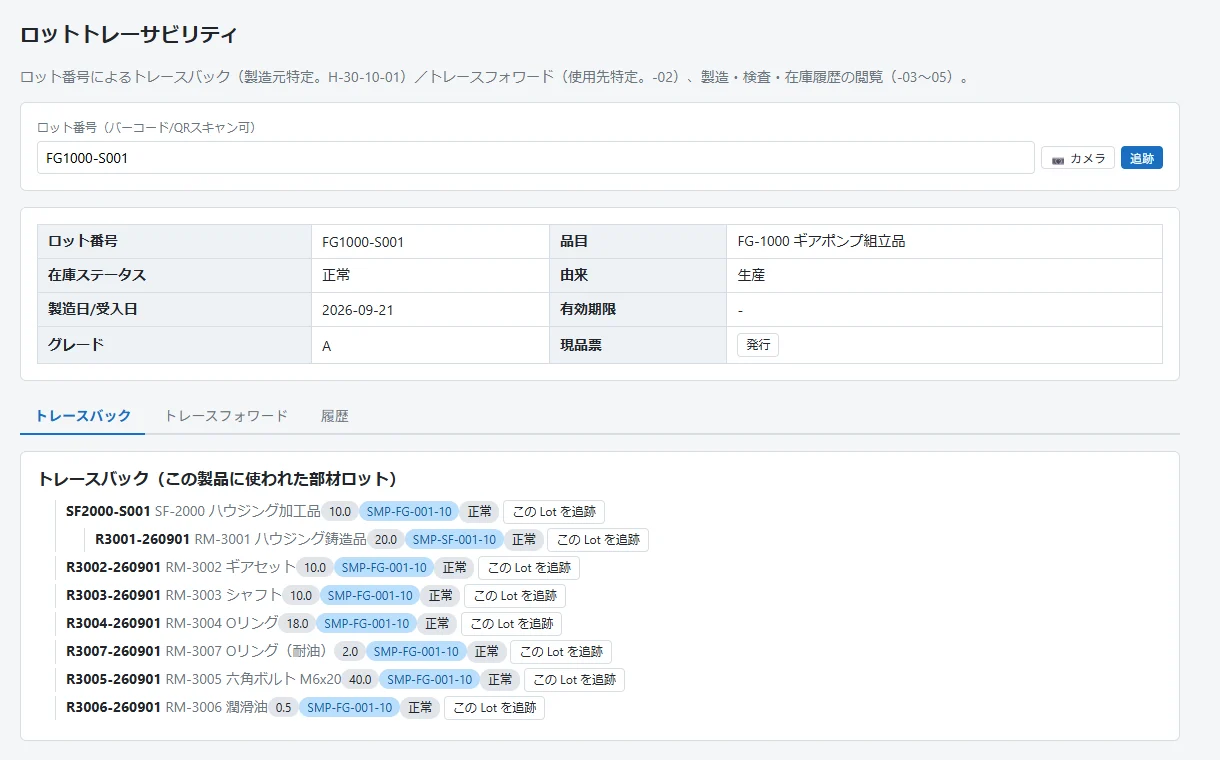
  • ロットごとに、どの作業指示で投入されたかが並ぶ
  • 「このロットを追跡」で次の階層へそのまま移れる
  • 製造・検査・入出庫の履歴も同じ画面で
ロットトレーサビリティFG1000-S001
トレーサビリティ画面。製品ロットFG1000-S001のトレースバック結果として、半製品SF2000-S001とその鋳造品ロット、7つの部材ロットが階層表示されている
D-10-30-01D-10-30

在庫は「ロット×場所」で持つ

受入・製造・出荷のたびに在庫が動き、入出庫の履歴が残ります。ロケーション移動、数量調整、分割・統合、保留や廃棄といった操作も、理由とともに記録されます。
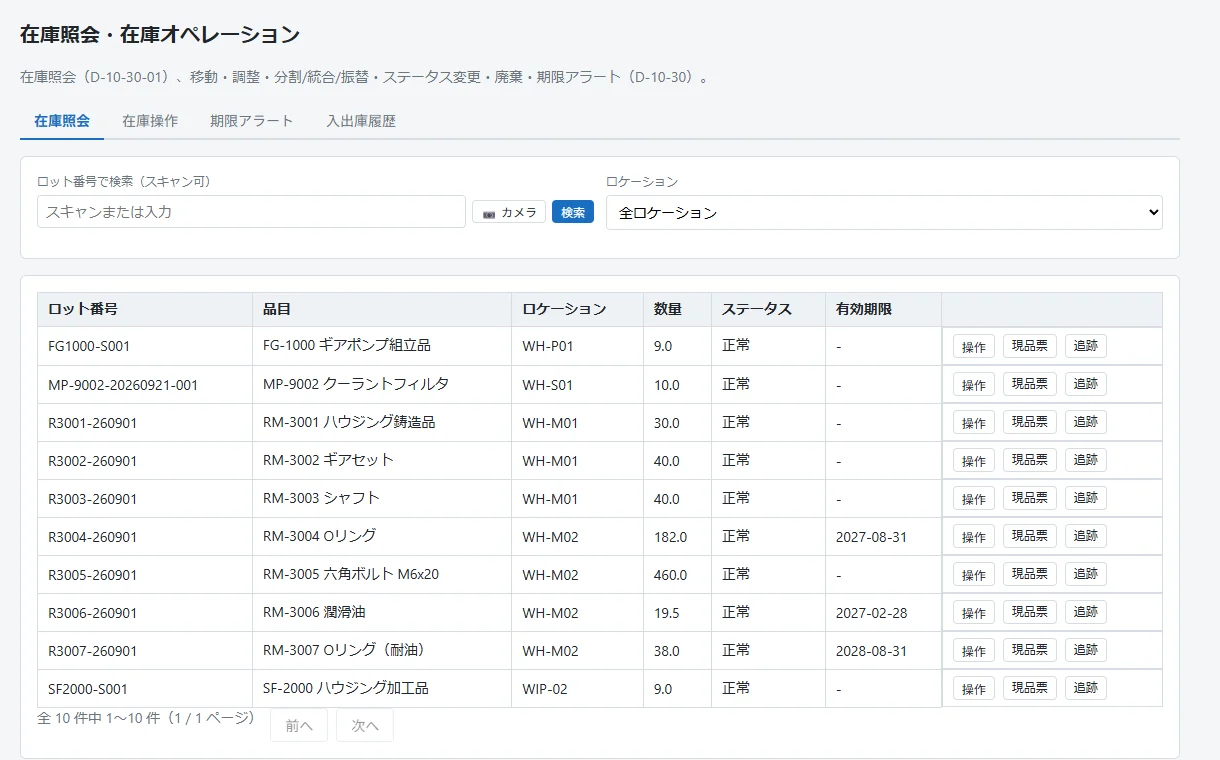
  • 有効期限の近いロットを知らせる期限アラート
  • 保留・不適合のロットは出庫や投入で止まる
  • 棚卸、搬送指示、出庫・払出の画面もあり
在庫照会・操作10 ロット
在庫照会画面。ロット番号・品目・ロケーション・数量・ステータス・有効期限の一覧と、操作・現品票・追跡のボタン
B-60-10-05C-40-10-03

数字は「製造日」で締める

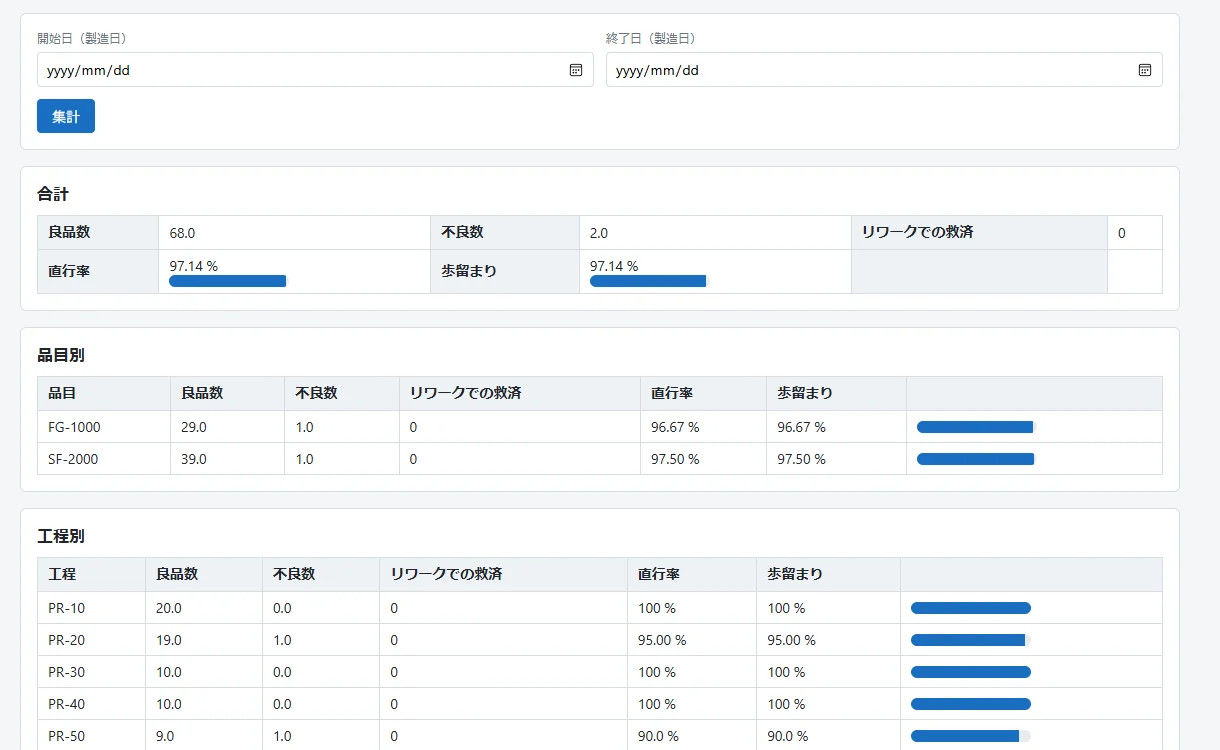
直行率・歩留まり・不良率を、品目別・工程別・直別に集計します。夜勤が日付をまたいでも、境界時刻(既定は朝6時)までの実績は同じ製造日にまとまります。
9月21日の製造日 斜線は21時からの夜勤。日付が変わっても、翌朝6時までの実績は21日の製造日に入ります。境界時刻は設定で変えられます。
生産性モニタリング直行率 97.14 %
生産性モニタリング画面。合計の良品数・不良数・直行率・歩留まりと、品目別・工程別の集計表
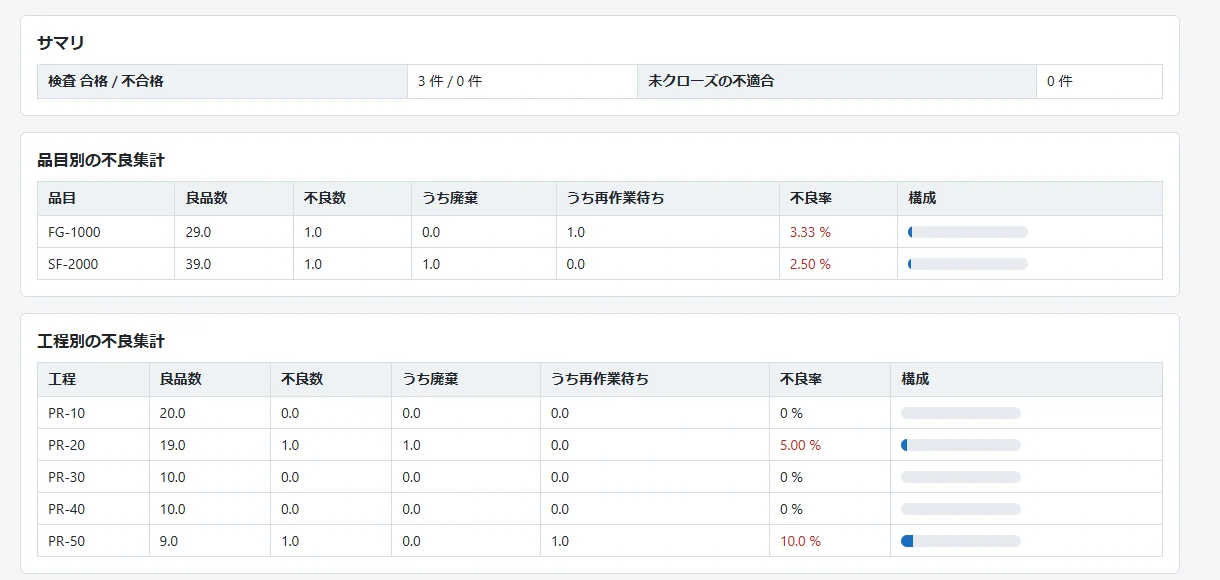
品質分析工程別の不良集計
品質分析画面。品目別と工程別の不良集計表。うち廃棄・うち再作業待ち・不良率を表示
監査ログ

誰が・いつ・何を変えたか

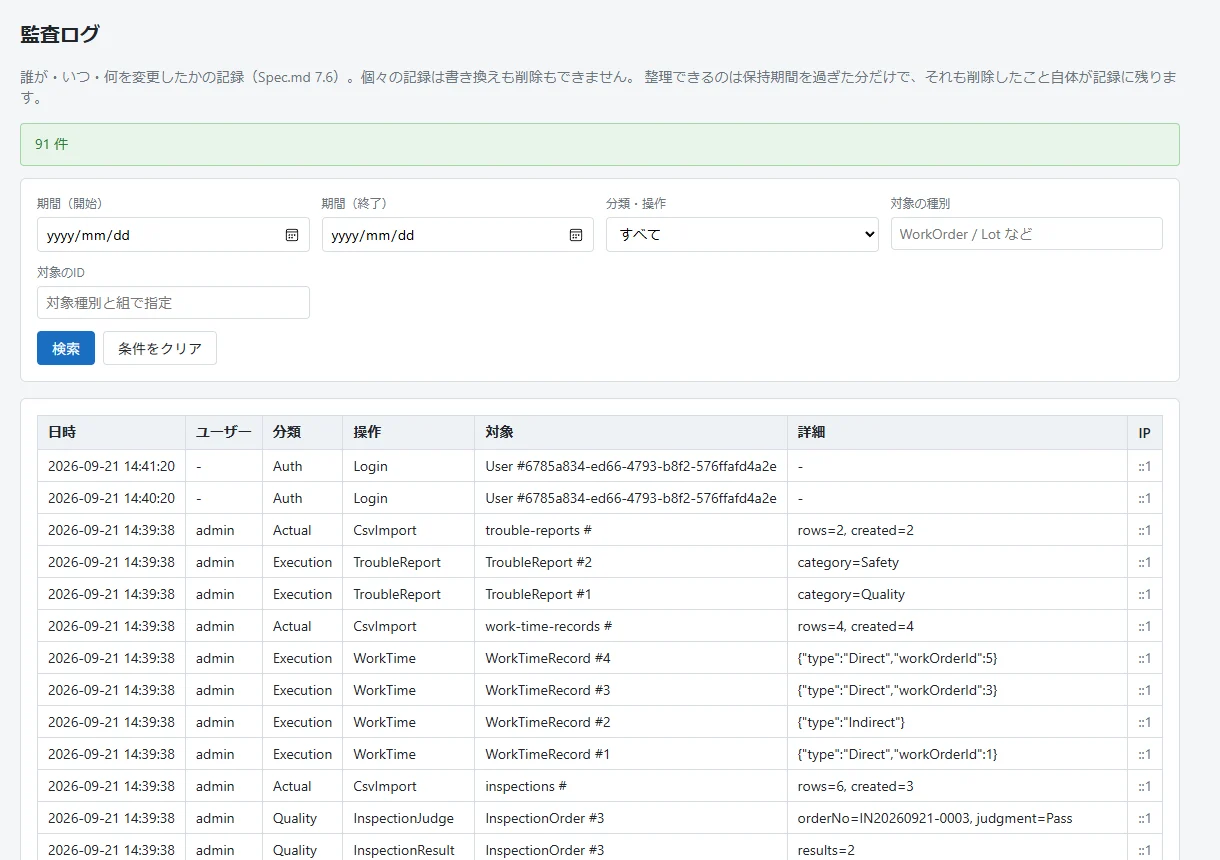
実績の訂正、検査結果の訂正、マスタの変更、在庫操作、取消。記録を変える操作はすべて監査ログに残り、訂正なら変更前と変更後も保存されます。
  • ログ自体は書き換えも削除もできない
  • 保持期間を過ぎた分の整理も、整理したこと自体が記録に残る
  • 権限はロールごと。参照は開いたまま、書き込みの操作だけを絞る
監査ログシステム管理者
監査ログ画面。日時・ユーザー・分類・操作・対象・詳細の一覧
CSVZIP

立ち上げは、CSVをまとめて

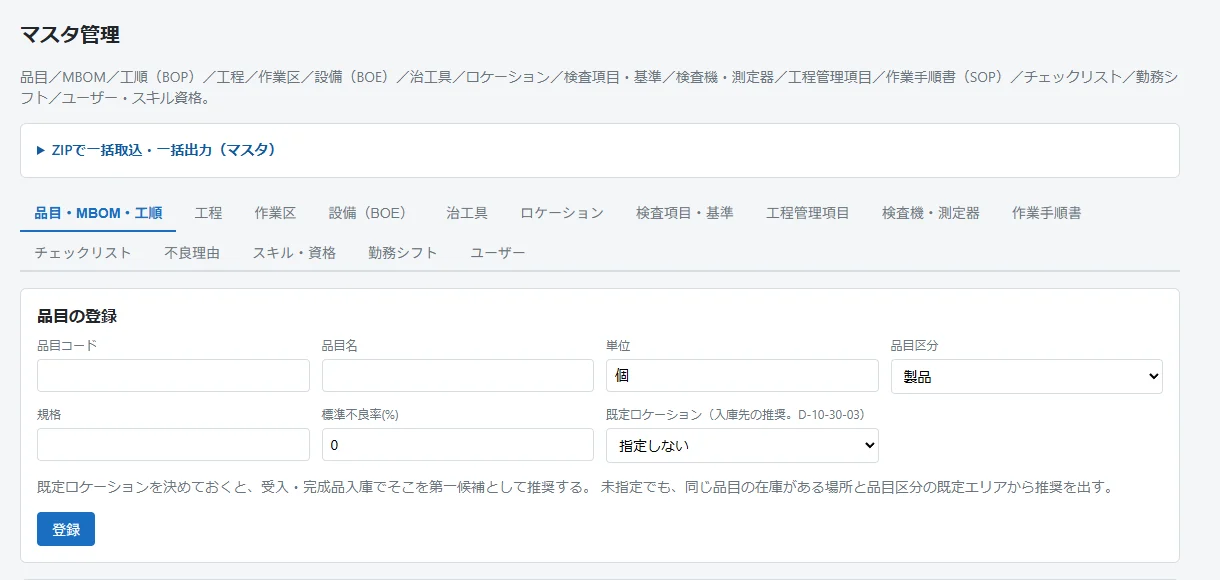
品目・工順・設備・検査項目などのマスタは、CSVで一括登録・出力できます。ZIPにまとめれば一度に取り込めて、1行でもエラーがあれば全件取り消し。先に「検証のみ」で確かめられます。
  • UTF-8 と Shift_JIS を自動判別
  • 受入・実績・検査などの実績もCSVで取り込める(試験・移行・教育用)
  • そのまま取り込めるサンプルデータ一式つき。このページの画面もそれで作りました
マスタ管理15 タブ
マスタ管理画面。品目・MBOM・工順、工程、作業区、設備などのタブと、品目の登録フォーム、CSV入出力パネル

入手する

どれも無償で、ライセンス認証もありません。ZIP・Docker・ストア版は .NET のインストールも不要です。

1台で試す

Microsoft Store

API・データベース・画面をひとつにまとめた Windows のデスクトップ版です。サーバーもネット接続も要らないので、機能を試したり検証したりするのに向いています。

Microsoft Store で入手 Windows 10(2004 以降)/ 11
社内サーバー

ZIP

展開して start.cmd(Linux は sh start.sh)を実行するだけ。ランタイム同梱の自己完結版です。

Releases からダウンロード Windows / Linux(x64)・ポート 5000
社内サーバー

Docker

データはボリュームに残ります。PostgreSQL と一緒に動かすなら compose.postgres.yaml を使います。

docker run -d -p 8080:8080 \
  -v mesapp-data:/data \
  ghcr.io/msmsrep/parallelfactorymes
amd64 / arm64・ポート 8080

動かしてみる

  1. 起動する

    上のどれかで起動し、ブラウザで http://localhost:5000(Docker は 8080)を開きます。ストア版はアプリの画面がそのまま開きます。データベース(SQLite)は自動で作られます。

  2. 管理者を作る

    最初は初期セットアップの案内が出るので、管理者を作ります。ストア版は管理者が自動で作られ、ユーザー名と初期パスワードが画面の上に表示されます。

  3. サンプルを入れる

    マスタ・実績のサンプルZIPをこの順に取り込むと、製造指図から出荷まで試せる状態になります。

使いかた

社内LANのサーバーで

ZIP か Docker で1台に置き、現場のPCやタブレットはブラウザで開くだけ。端末へのインストールもライセンス認証も要りません。本番運用はこちらの構成でお使いください。

試すだけなら、1台のPCで テスト・検証用

Microsoft Store のデスクトップ版は、ほかの端末からは接続できません。機能を試したり、手順を検証したりするのに使います。

サーバー
Windows / Linux(x64)、または Docker(amd64 / arm64)
データベース
SQLite(既定・追加インストール不要)/PostgreSQL/SQL Server
HTTPS
IIS / nginx などのリバースプロキシで終端(社内CA・mkcert の証明書で可)
端末
Chrome / Edge などのブラウザ
構成
ASP.NET Core Web API + Blazor WebAssembly(ソースから動かすなら .NET 10 SDK)