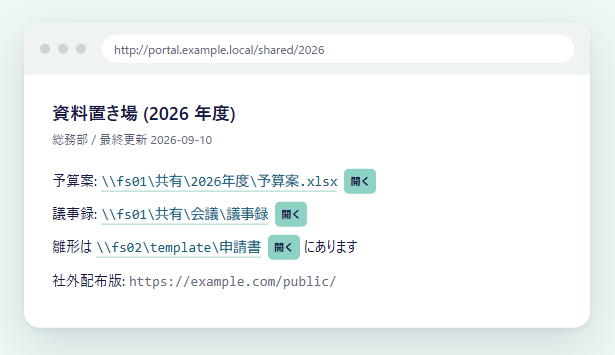
社内のグループウェアや Wiki に \\fileserver\共有\資料.xlsx のようなパスが書いてあっても、
ブラウザはセキュリティ上の理由でそれを開けません。
Parallel-Bridge-LocalLink は、そのパスをクリックひとつでエクスプローラーに開けるようにします。
- 通信はすべてあなたのパソコンと社内のファイルサーバーの間だけで完結します。
- 開いたフォルダの履歴やログは残しません。広告・アクセス解析・テレメトリもありません。 → プライバシーポリシー
必要なもの
| 項目 | 条件 |
|---|---|
| OS | Windows 10 バージョン 2004 以降、または Windows 11 (64 ビット) |
| ブラウザ | Microsoft Edge または Google Chrome |
| 構成 | Windows アプリ Parallel-Bridge-LocalLink と、お使いのブラウザー用の拡張機能 (Edge なら Parallel-Bridge for Edge、Chrome なら Parallel-Bridge for Chrome) |
アプリだけでも pbridge:// のリンクは開けますが、
ふつうの社内ページで使うには拡張機能も必要です。
1. インストールする
ページ上部のボタン、または下のリンクから、アプリと拡張機能をインストールします。 拡張機能は、お使いのブラウザーに合わせてどちらか一方を入れてください (中身は同じです)。
Windows アプリ
Microsoft Store から Parallel-Bridge-LocalLink をインストールします。
インストールすると、Windows が pbridge:// リンクをこのアプリに結び付けます。
特別な設定は要りません。
Edge 拡張機能
Edge アドオンストアから Parallel-Bridge for Edge を追加します。
Chrome 拡張機能
Chrome ウェブストアから Parallel-Bridge for Chrome を追加します。
Chrome で拡張機能を追加したあとは、ツールバーのパズルのアイコンからピン留めしておくと、 次の手順でアイコンを見つけやすくなります。
2. 使いたいサイトで有効にする
拡張機能は、既定ではどのサイトでも動きません。 あなたが許可したサイトでだけページを読みます。
- 共有フォルダのパスが書かれた社内ページを開く
- ツールバーの「Parallel-Bridge for Edge」(Chrome では「Parallel-Bridge for Chrome」) アイコンをクリック
- 「このサイトで有効にする」 を押す
- ブラウザーが「このサイトへのアクセスを許可しますか」と聞くので許可する
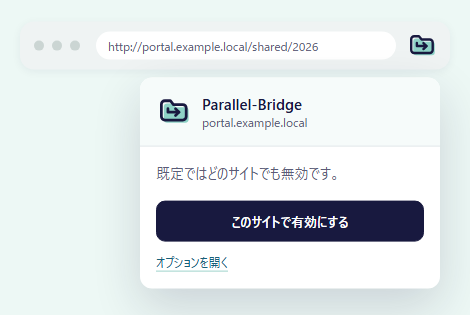
これで、そのサイトのパスがリンクに変わります。 やめたいときは同じアイコンから「このサイトで無効にする」を押します。
3. リンクをクリックする
リンクをクリックすると、次の順で進みます。
- ブラウザーの確認 — 「Parallel-Bridge-LocalLink を開きますか?」という Edge / Chrome の確認が出ます。 「常に許可」はサイト単位で効きます(別のサイトでは改めて確認が出ます)。
- Parallel-Bridge-LocalLink の確認 — 開こうとしているパスの全文と、 リンクが名乗っている送信元が表示されます。内容を確かめて「開く」を押してください。
- エクスプローラーが開き、対象のファイルが選択された状態になります。
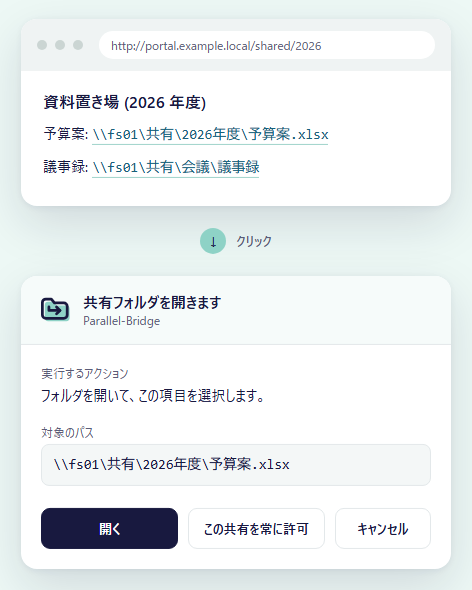
同じ共有 (\\サーバー\共有 単位) をこれから何度も使うなら、
確認画面の 「この共有を常に許可」 を押すと次回から確認が省かれます。
クリックの使い分け
| 操作 | 動作 |
|---|---|
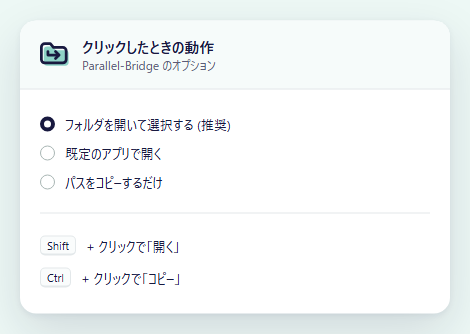
| クリック | フォルダを開いて対象を選択(推奨) |
| Shift + クリック | 既定のアプリで開く |
| Ctrl + クリック | パスをコピーするだけ |
既定の動作は拡張機能のオプション「クリックしたときの動作」で変えられます。
4. 設定
拡張機能のオプション
ツールバーのアイコン →「オプションを開く」。
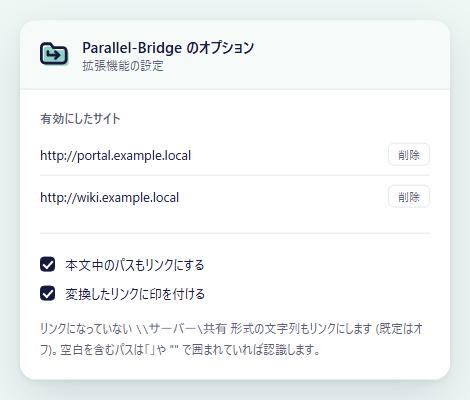
| 項目 | 説明 |
|---|---|
| 有効にしたサイト | 許可済みサイトの一覧。ここから取り消せます |
| 本文中のパスもリンクにする | リンクになっていない \\サーバー\共有 という文字列もリンクにします(既定はオフ)。空白を含むパスは 「」 や " " で囲まれていれば認識します |
| クリックしたときの動作 | 上の表のとおり |
| 変換したリンクに印を付ける | 変換済みのリンクが見分けられるようになります |
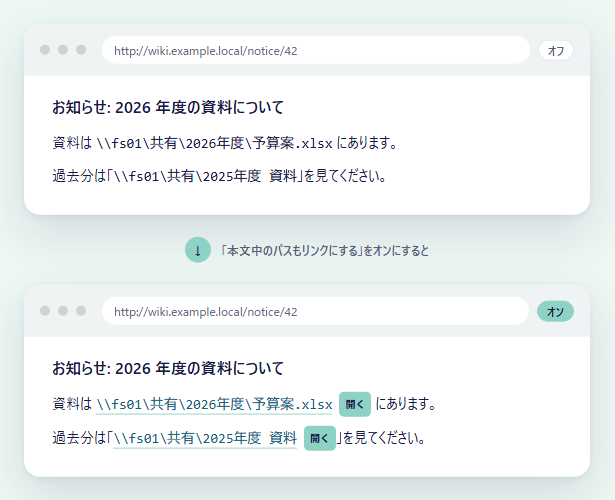
アプリの設定
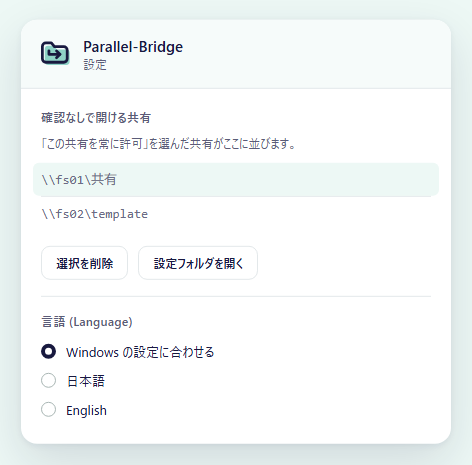
スタートメニューから Parallel-Bridge-LocalLink を起動すると設定画面が開きます。
| 項目 | 説明 |
|---|---|
| 確認なしで開ける共有 | 「この共有を常に許可」を押した共有の一覧。選んで削除できます |
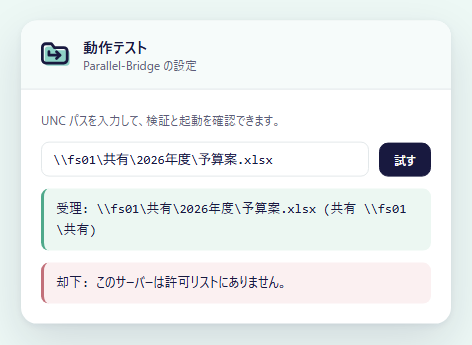
| 動作テスト | UNC パスを入力して、開けるかどうかをその場で確かめられます |
| 言語 | 日本語 / 英語 / Windows の設定に合わせる(次の起動から反映) |
| 設定フォルダを開く | 設定ファイルの保存先を開きます |
5. 困ったとき
リンクをクリックしても何も起きない
- Windows アプリがインストールされているか確認してください (スタートメニューに Parallel-Bridge-LocalLink があるかどうかで分かります)。
- ブラウザーの確認ダイアログを以前「ブロック」してしまった可能性があります。 アドレスバー左のアイコンからサイトの権限を見直してください。
そのページのパスがリンクにならない
- そのサイトで「このサイトで有効にする」を押しているか確認してください。
- パスが
<a>リンクになっていない文章中の文字列の場合は、 オプションの「本文中のパスもリンクにする」をオンにしてください。 - 有効にしたあとにページを開いていた場合は、ページを再読み込みしてください。
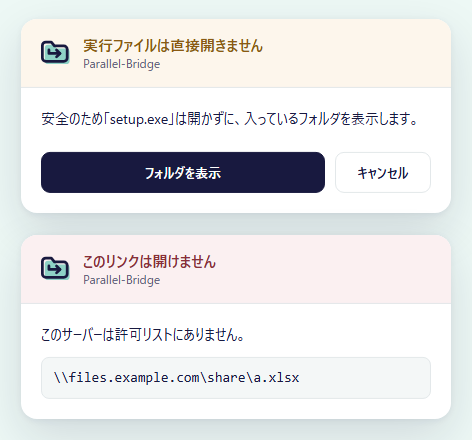
「このサーバーは許可リストにありません」と出る
安全のため、Parallel-Bridge-LocalLink は社内ネットワーク (LAN) 内のサーバーにしかアクセスしません。 インターネット上のサーバーを指すリンクは開けません。
「このパスは見つかりませんでした」「サーバーに接続できませんでした」と出る
パスの綴りを確認してください。 VPN にこれから接続する場合や、オフラインで使えるファイルの場合は 「そのまま開く」で続行できます。
「実行ファイルは直接開きません」と出る
.exe や .bat などの実行ファイルは、安全のため直接は開きません。
代わりに、それが入っているフォルダを表示します。
毎回ブラウザの確認ダイアログが出る
Edge / Chrome の仕様です。「常に許可」はサイト単位で効くので、 別のサイトからクリックすると改めて確認が出ます。
開発を支援する
Parallel-Bridge は無料で使えます。気に入っていただけたら、開発の支援をお願いします。 支援は任意で、使える機能は変わりません。
お問い合わせ
不具合の報告や要望は GitHub の Issues まで。