TaskBoard-Notify は、社内カレンダーやタスク管理サイトから予定・タスクを定期的に取り込み、 開始時刻の前に Windows のトースト通知で知らせる常駐アプリです。 取得先も読み方も設定で決められるので、いつものサイトをそのまま通知元にできます。
Windows 10 / 11 対応 ・ アカウント登録不要 ・ 開発者のサーバーへは何も送りません
ブラウザで予定表を開きっぱなしにしなくても、時間になれば Windows が教えてくれます。
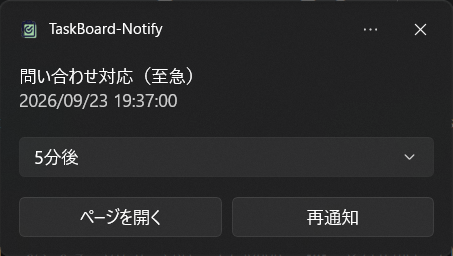
何分前に知らせるかは接続先ごとに設定。通知から「再通知」で後回しにしたり、「ページを開く」で元のページへ飛べます。
HTML の表はCSSセレクタで、JSON の API はパス指定で読み取ります。専用対応を待たず、設定だけで新しい接続先を足せます。
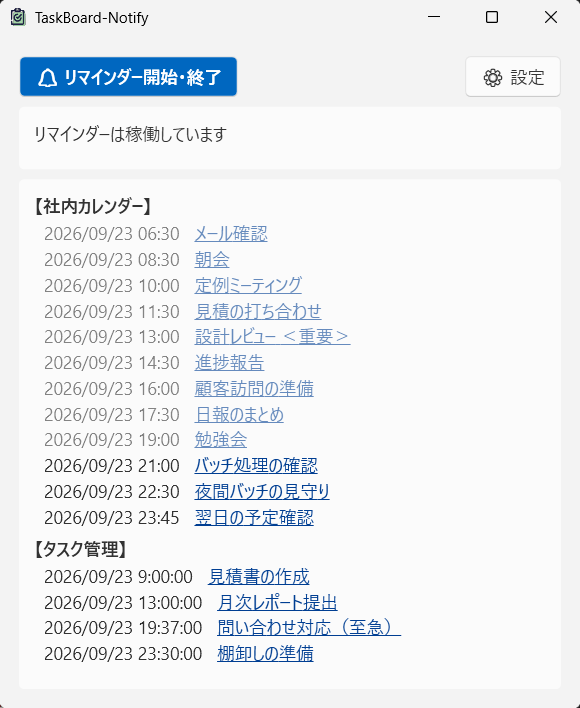
接続先はいくつでも並べられます。メイン画面では接続先ごとに今日以降の項目を時刻順に表示し、期限切れも一目で分かります。
フォームログイン・ユーザー名とパスワード・APIキーに対応。パスワードと APIキーは Windows の DPAPI で暗号化して端末内に保存します。
起動するとタスクトレイに常駐し、あとは裏で取得と通知を続けます。
取得した項目を接続先ごとに日時順で並べます。タイトルはリンクになっていて、クリックすると元のページをブラウザで開けます。
開始の数分前に、タイトルと時刻を通知でお知らせします。手が離せないときは時間を選んで再通知、すぐ確認したいときは「ページを開く」で詳細ページへ。
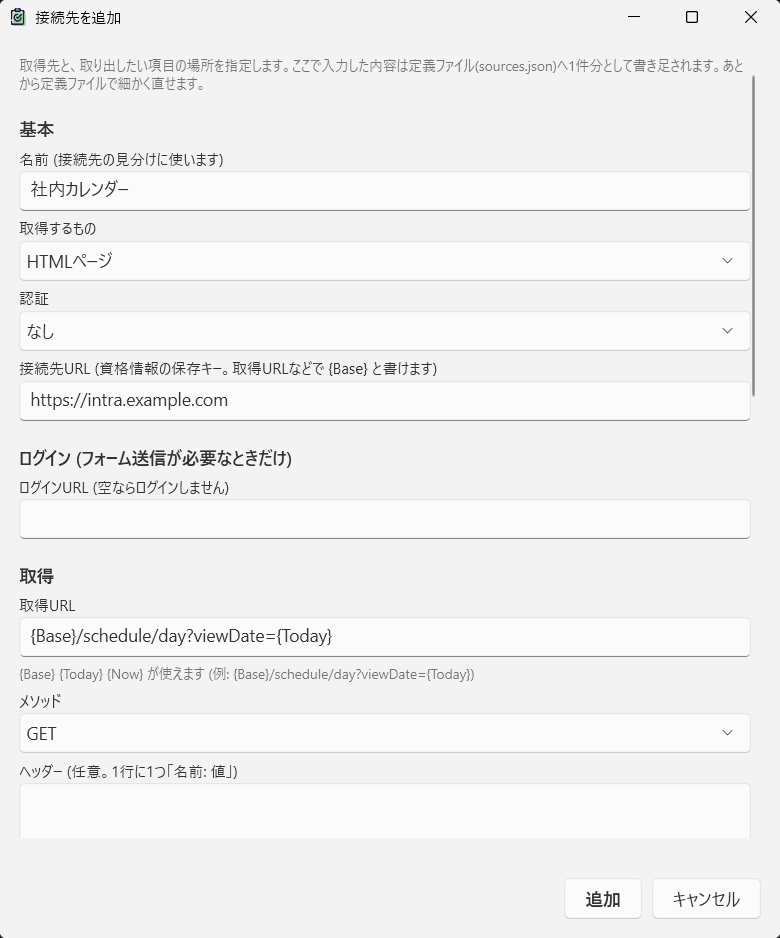
取得するもの(HTML ページ / JSON)、認証方法、取得 URL、取り出したい項目の場所を入力するだけ。URL には {Today} や {Base} などの置き換え文字が使えるので、日付ごとに変わるページも追いかけられます。
接続先の定義は sources.json 1つにまとまっています。用意した設定ファイルを画面へドロップすれば取り込み完了。チームで同じ設定を配るのにも便利です。
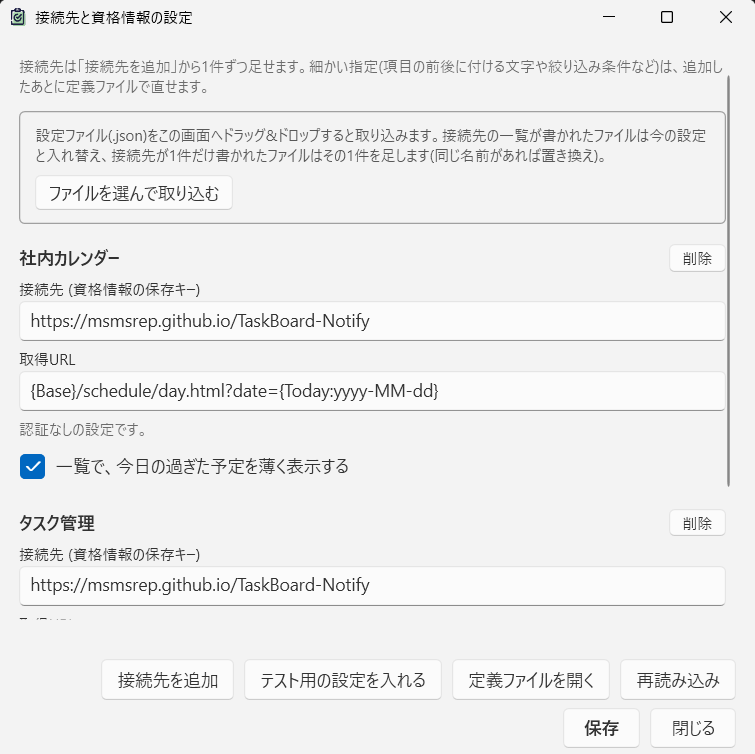
まずはテスト用の接続先で動きを確かめてから、いつものサイトをつなげるのがおすすめです。
インストールして起動すると、タスクトレイに常駐します。ログオン時の自動起動にも対応しています。
「設定」→「テスト用の設定を入れる」で、このサイトのテストデータを読む接続先が2件足されます。認証は不要です。
「接続先を追加」から実際の予定表やタスク管理サイトを登録。試した接続先は「削除」で消せます。
実際のサービスにつなぐときの sources.json の書き方です。ここではプリザンターの API を例にします。
自分が担当者または管理者になっていて、完了日時が今日までのレコードを取得し、完了日時の10分前に通知します。
CredentialTarget をプリザンターの URL に、Url の 123 を取得したいテーブルのサイトID に書き換えます{ApiKey} の位置に入ります{ "$json": { … } } で囲んだ部分は JSON 文字列にして送ります(絞り込み条件を文字列で受け取る API 向け){Today} は今日の日付に置き換わるので、絞り込みの範囲が毎日ずれていきますRunTimes に書いた 9:00・13:00・16:00 にだけ取得し、ReplaceAll で一覧を毎回入れ替えます書き換えたファイルを「設定」画面へドロップすると、今の設定にこの1件が足されます。取得は POST で行うため、追加時に確認が表示されます。
{
  "Version": 2,
  "Sources": [
    {
      "Name": "プリザンター",
      "Kind": "Json",
      "CredentialTarget": "https://pleasanter",
      "Credential": "ApiKey",
      "Request": {
        "Url": "{Base}/api/items/123/get",
        "Method": "POST",
        "ContentType": "application/json",
        "BodyJson": {
          "ApiVersion": 1.1,
          "ApiKey": "{ApiKey}",
          "View": {
            "ColumnFilterHash": {
              "and_Main": {
                "$json": {
                  "and_Filter1": {
                    "$json": {
                      "CompletionTime": "[\"2026/01/01 00:00:00,{Today} 23:59:59\"]",
                      "Status": "[100,150,200,300,910]"
                    }
                  },
                  "or_Filter1": {
                    "$json": {
                      "Owner": "[\"Own\"]",
                      "Manager": "[\"Own\"]"
                    }
                  }
                }
              }
            },
            "ColumnSorterHash": {
              "CompletionTime": "asc"
            }
          }
        }
      },
      "Json": {
        "ArrayPath": "Response.Data",
        "IssueId": {
          "Path": "IssueId",
          "Prefix": "{Base}/items/"
        },
        "Title": {
          "Path": "Title"
        },
        "Time": {
          "Path": "CompletionTime",
          "AsDateTime": true
        }
      },
      "OnlyFuture": false,
      "ReplaceAll": true,
      "IntervalSeconds": 60,
      "RunTimes": "9:00,13:00,16:00",
      "NoticeMinutesBefore": 10,
      "DimPastToday": false
    }
  ]
}通知のためのデータは、あなたの PC とあなたが指定した接続先の間だけでやり取りします。
ユーザー登録・利用状況の解析・ログの自動送信は一切行いません。通信先は利用者が設定した接続先だけです。
パスワードと APIキーは Windows の DPAPI で暗号化。同じ Windows ユーザー以外は復号できません。
POST・PUT・DELETE など相手のデータを書き換えそうな取得方法には、設定前に確認を出します。
詳しくは プライバシーポリシー をご覧ください。
TaskBoard-Notify は個人で開発・運営しています。継続的なアップデートや機能改善のため、任意の開発支援を受け付けています。 応援していただけると大変励みになります。
支援は対価のない任意の寄付です。特典の提供はなく、支援の有無でアプリの機能は変わりません。
 TaskBoard-Notify